







.png)










Zuletzt aktualisiert: 3.05.2024
Heute stellen wir Ihnen in unserem zweiten Teil der weclapp Organizer Reihe den weclapp Kalender vor. Zum ersten Teil der Reihe, dem Organizer Adressbuch, kommen Sie hier.
Um die Kalendereinträge aus Ihrem Exchange- und/oder G-Mail-Account sowie Outlook-Konto erfolgreich in Ihrem weclapp Kalender zu synchronisieren, müssen Sie zuerst das entsprechende E-Mail-Konto in Ihrer Instanz hinzufügen. Auch dieses Vorgehen bringen wir Ihnen in einem kommenden Blogbeitrag näher.
So können Sie einen neuen weclapp Kalender zu Ihrer Instanz hinzufügen
Bitte klicken Sie auf Organizer > Kalender > Kalender verwalten.

Im Anschluss öffnet sich die folgende Eingabemaske, in der Sie einen neuen Kalender anlegen können oder einen bereits bestehenden Kalender zu Ihrer Instanz hinzufügen können.
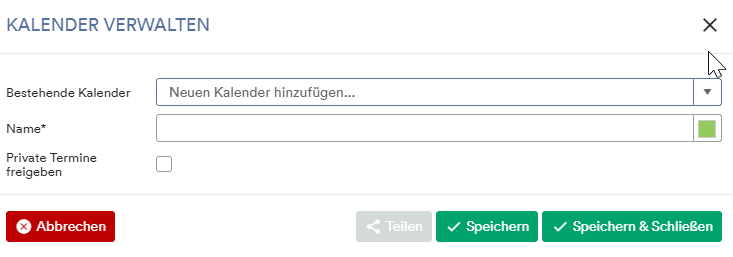
Bitte vergeben Sie im Anschluss an Ihre Auswahl einen Namen für den neuen Kalender. Um einen bestehenden Kalender zu importieren, wählen Sie bitte das Drop-Down-Feld bestehende Kalender aus, um einen bereits bestehenden Kalender auszuwählen.
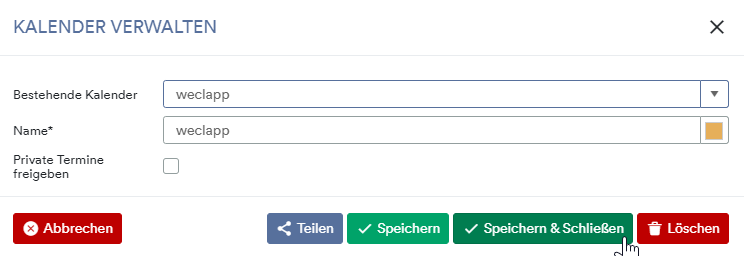
Sie haben hier die Möglichkeit, zu wählen, ob Sie private Termine freigeben möchten. Damit Ihre Kollegen auf Ihren Kalender und dessen Einträge zugreifen können, ist es wichtig, dass Sie Ihren Kalender für Ihre Kollegen freigeben.
So geben Sie den weclapp Kalender für Ihre Kollegen frei
Bitte klicken Sie in der Kalendereingabemaske auf das Teilen-Symbol.

In dieser Maske können Sie den hinzugefügten weclapp Kalender für bestimmte Kontakte freigeben und auswählen, welche Berechtigungen der freigegebene Nutzer für den hinterlegten Kalender erhalten soll. Hier können Sie zwischen folgenden Optionen wählen.
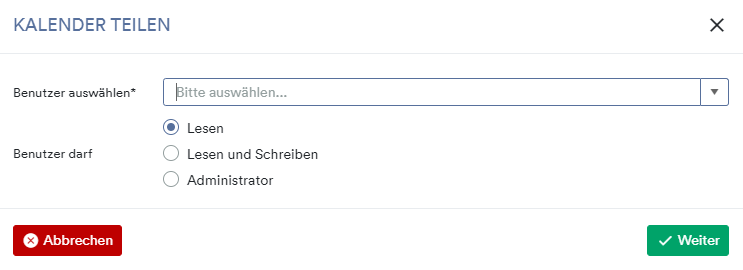
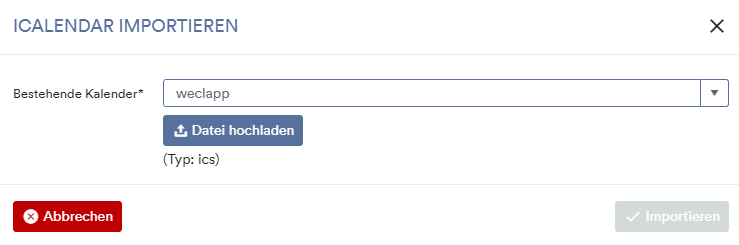
Eine weitere Funktion besteht darin, einen iCalendar zu importieren. Diese Aktion können Sie über den blauen Button durchführen.

Auch hier können Sie bereits bestehende Kalender hinzufügen.
Sollten Sie hierzu noch weitere Fragen haben, nehmen Sie gerne Kontakt unter weclapp@group24.de mit uns auf.


